Dakikalar içinde kurulum · IMAP/SMTP SSL

Kurumsal e-posta,
hızlı kurulum ve net ayarlar.

CloudPosta ile kurumsal e-postanızı Outlook, Android uygulaması, iPhone Mail ve web sitenizde kolayca kullanın. Tüm kurulum adımları ve sunucu ayarları tek sayfada.

Gelen (IMAP)
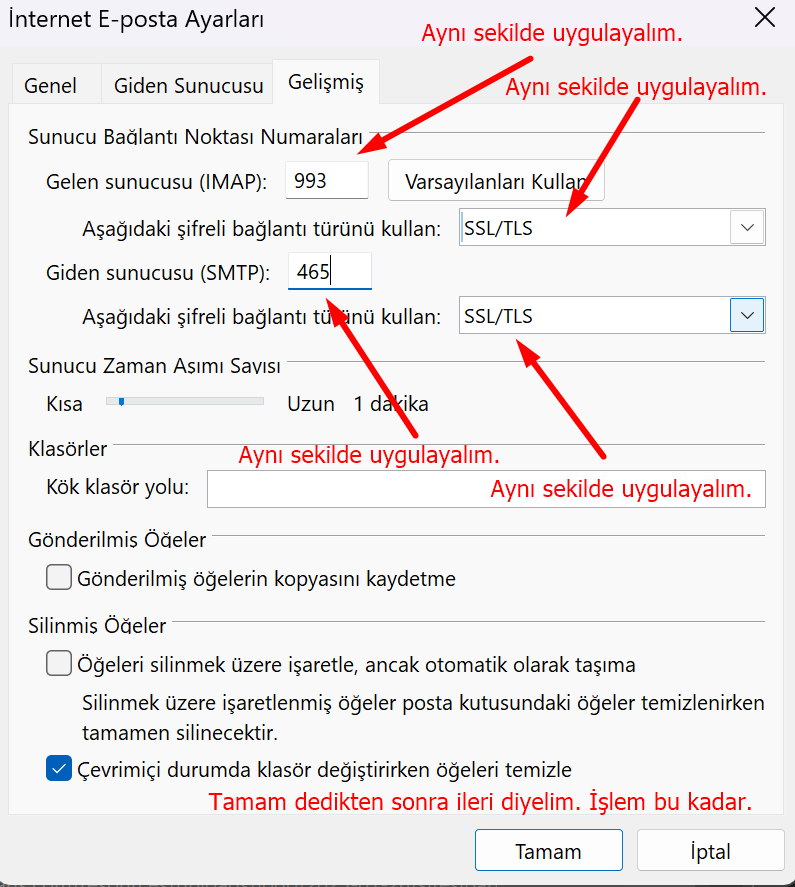
mail.cloudposta.com : 993 SSL
Giden (SMTP)
mail.cloudposta.com : 465 SSL

Kullanıcı adı: e-posta adresiniz · Şifre: size verilen şifre

Sunucu Bağlantısı
Kontrol ediliyor...
Sunucular arası veri akışı animasyonu
Bağlantı Hatası

mail.cloudposta.com sunucusuna şu an ulaşılamıyor. Mail gönderimi ve alımı geçici olarak etkilenebilir.

Durum her 60 saniyede otomatik kontrol edilir.
Sunucu durumu kontrol ediliyor...
İstemci Cihazınız
Mail Sunucu mail.cloudposta.com
CloudPosta Güvenli SSL
IMAP 993
SMTP 465
HTTPS 443
Android Uygulaması

Android uygulamamızı
hemen indirin.

CloudPosta mobil uygulaması ile kurumsal e-postanıza her yerden güvenli erişin. Kurulum birkaç dokunuşla tamamlanır — sunucu ayarları otomatik yapılandırılır.

CloudPosta
Kurumsal e-posta hazır
CloudPosta ile profesyonel iletişim...
Hoş geldiniz!
Hesabınız başarıyla oluşturuldu.
Yeni sipariş bildirimi
Müşterinizden yeni bir mesaj var.

Kurumsal e-posta için doğru temel

Basit, hızlı ve müşterinin anlayacağı netlikte bir deneyim.

SSL Güvenli Bağlantı

IMAP ve SMTP SSL/TLS ile güvenli erişim. Verileriniz her zaman şifreli.

Hızlı Kurulum

Resimli kurulum rehberleri ile dakikalar içinde kullanıma hazır.

Spam Filtresi

Gelen kutunuzu istenmeyen ve şüpheli e-postalardan koruyan akıllı spam filtresi.

Destek Odaklı

Kurulum adımlarını sadeleştiren tek sayfa — teknik bilgi gerektirmez.

Kopyala, yapıştır, kullan

Müşterinin kopyalayıp kullanabileceği net değerler.

Gelen Mail (IMAP)
Önerilen
Sunucu mail.cloudposta.com
Port 993
Güvenlik SSL

Kullanıcı adı: e-posta adresiniz · Şifre: size verilen şifre

Giden Mail (SMTP)
Varsayılan
Sunucu mail.cloudposta.com
Port 465
Güvenlik SSL

Not: Gelen ve giden sunucu aynıdır.

POP3 gerekiyor mu?
POP3 kullanacaksanız gelen port: 995 SSL · SMTP yine 465 SSL.
Kurulum görsellerine git

Resimli kurulum rehberleri

Görsele tıklayın, büyütülmüş şekilde açılır.
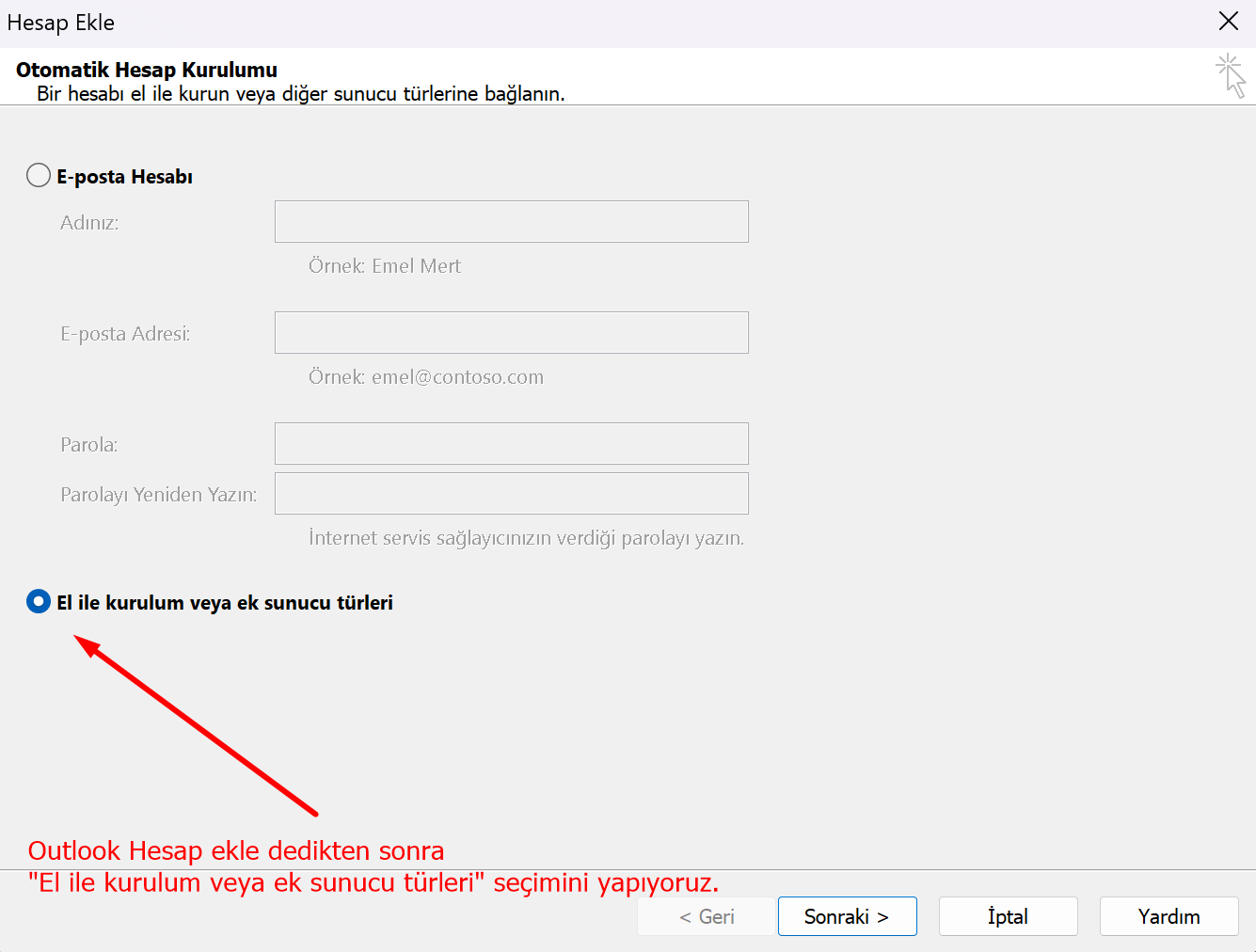
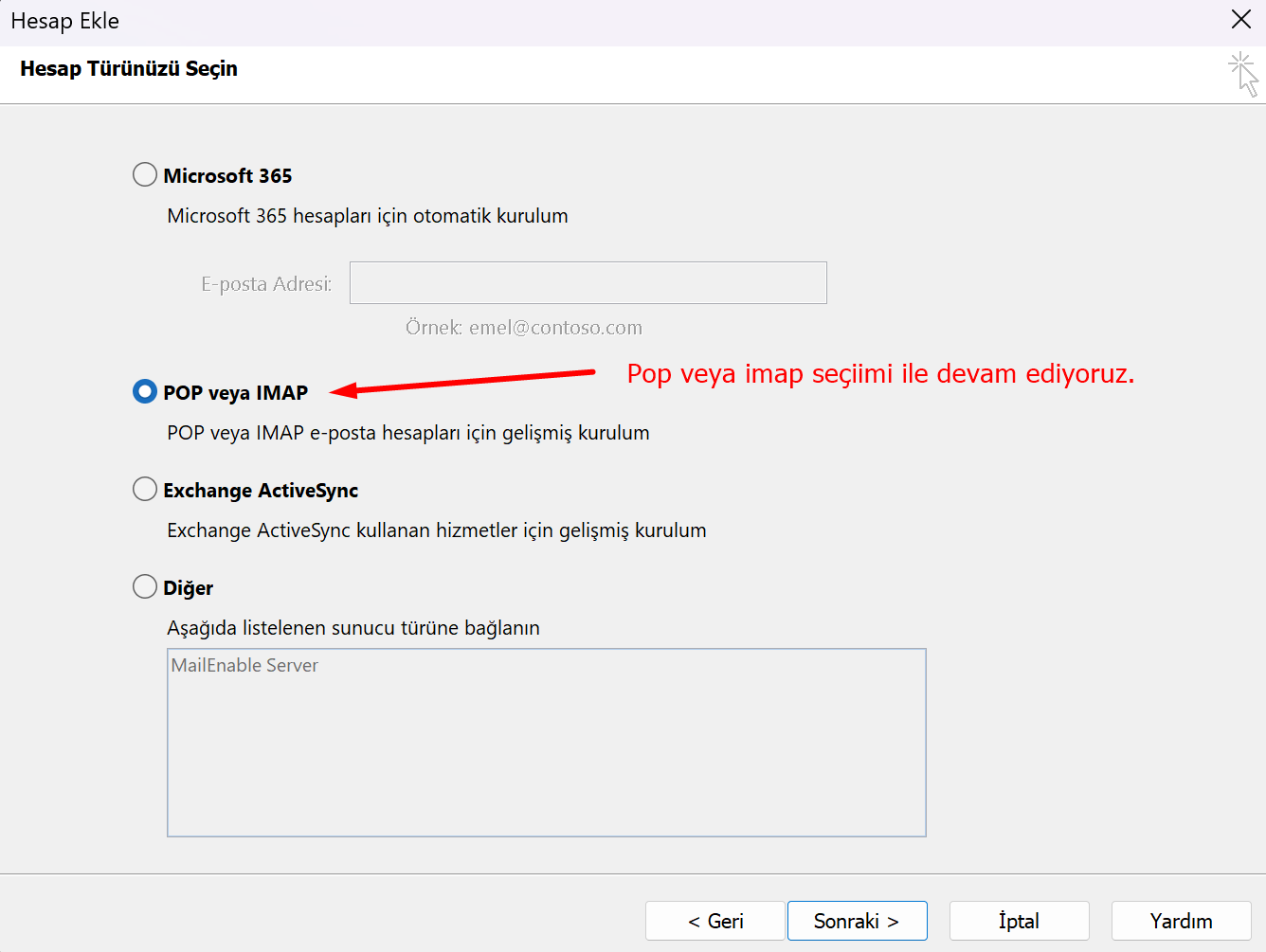
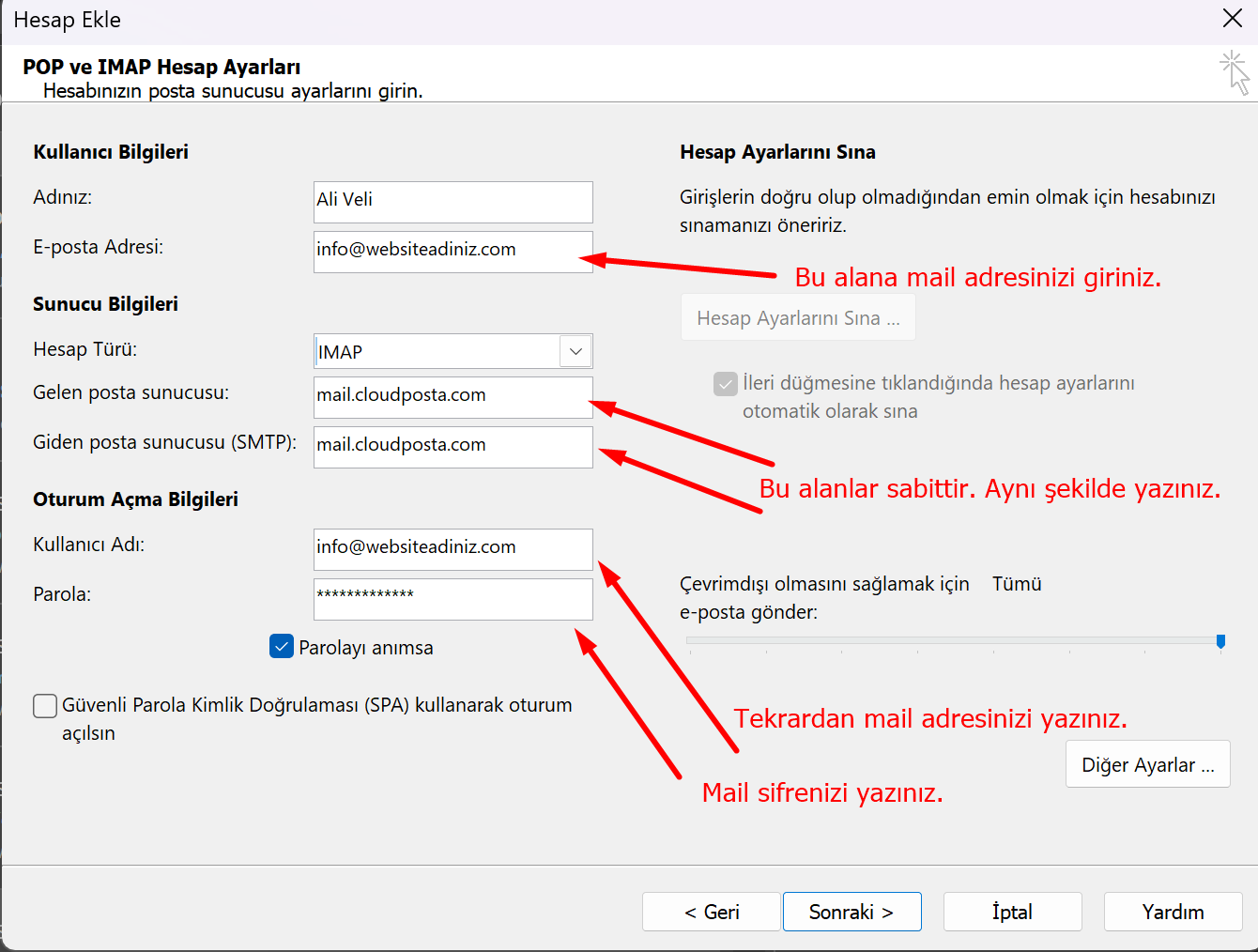
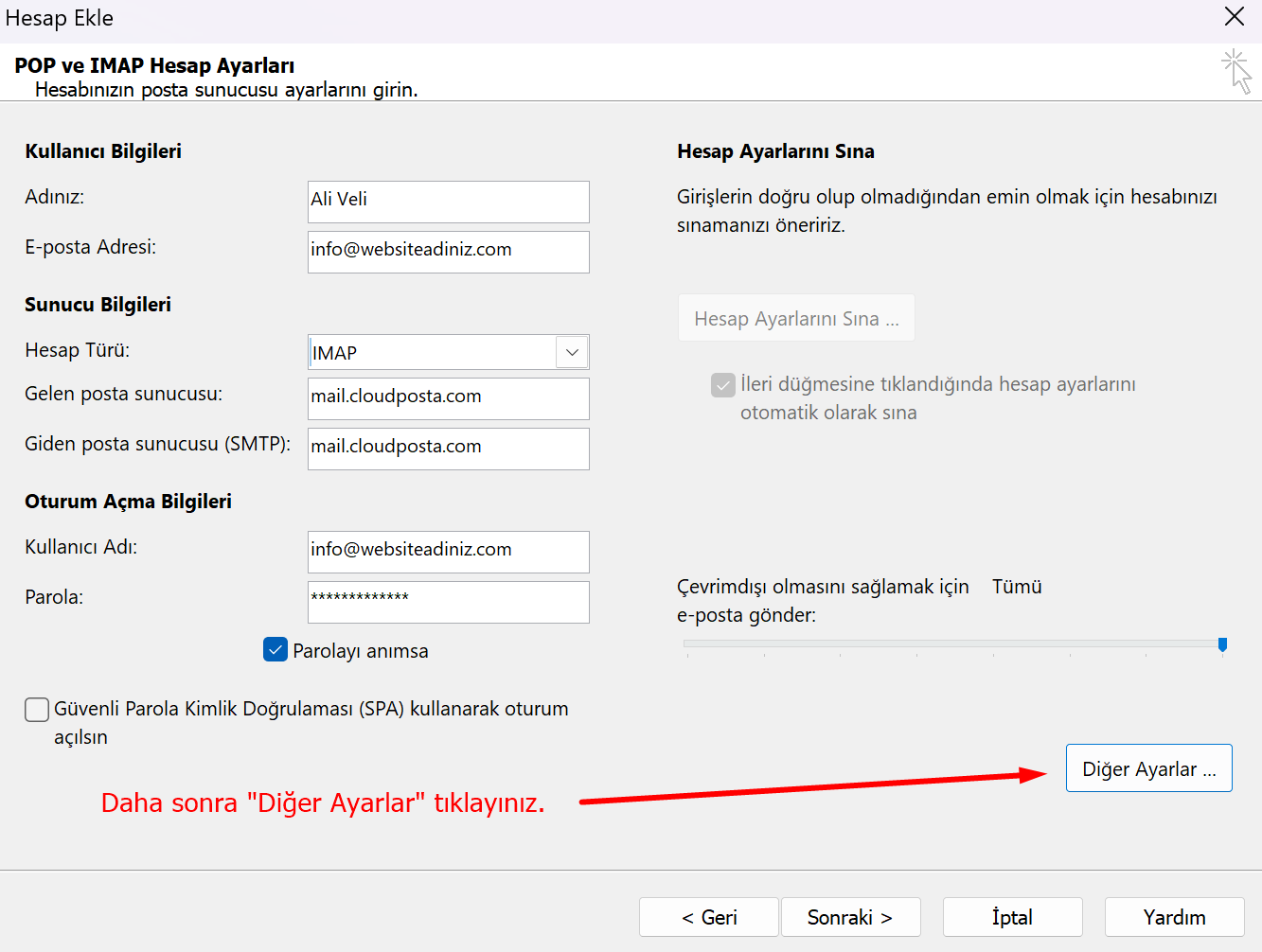
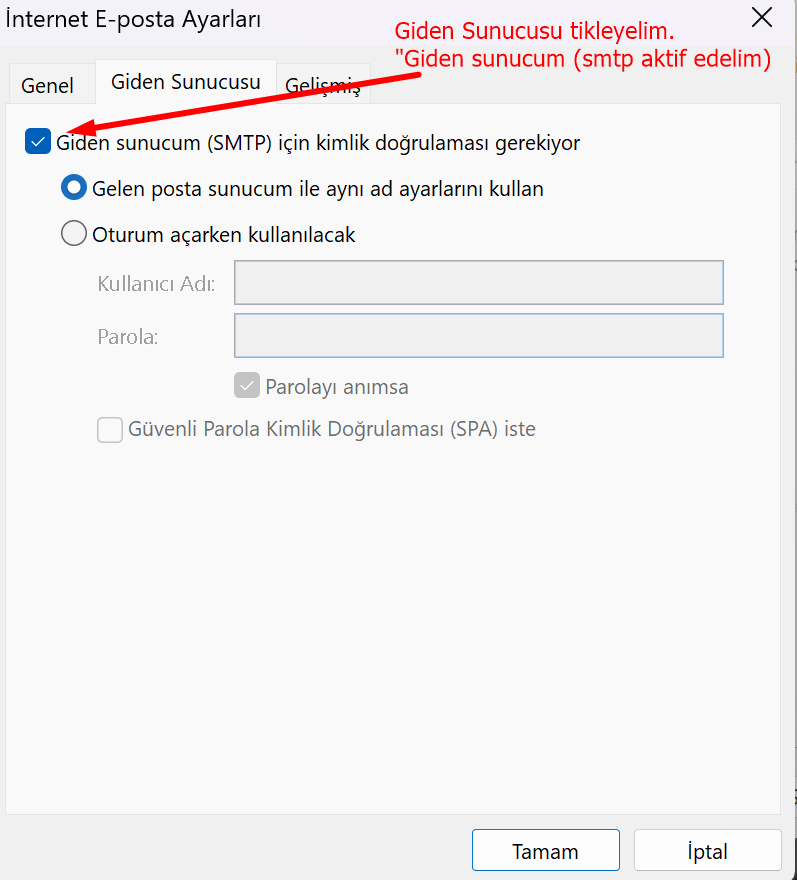
Masaüstü Outlook Kurulumu
6 adımlı görsel rehber
Outlook'ta "Manuel/Gelişmiş kurulum" seçin, sunucu: mail.cloudposta.com, IMAP 993 SSL / SMTP 465 SSL.
Android Mobil Uygulama Kurulumu
Google Play'den indirin ve kurun

CloudPosta Android Uygulaması

Google Play'den uygulamayı indirin, e-posta adresiniz ve şifrenizle giriş yapın. Sunucu ayarları otomatik yapılandırılır.

Google Play'den edinin
iPhone Mail Kurulumu
Video rehber
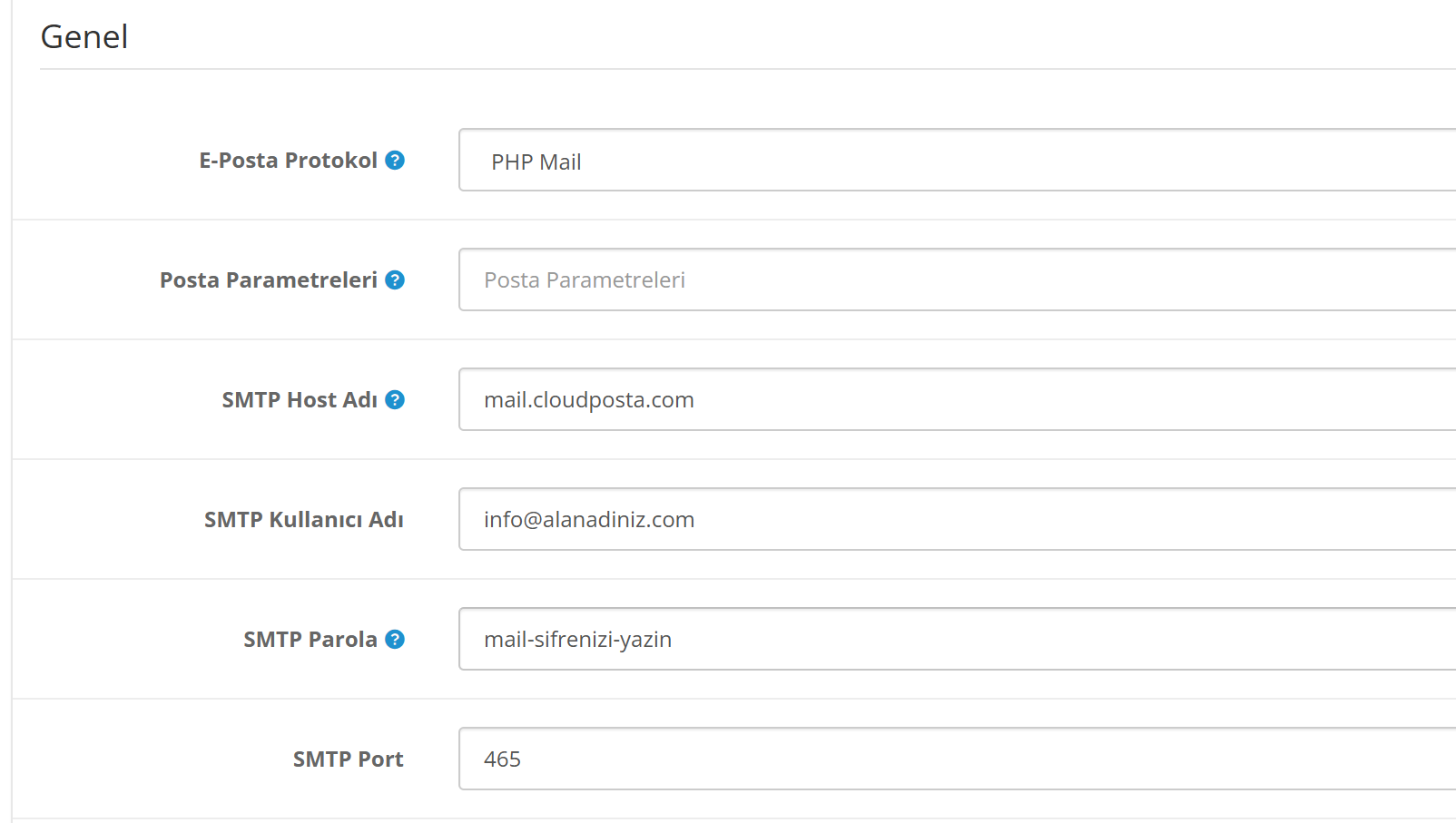
Website SMTP Ayarı
Web sitenizden mail gönderimi
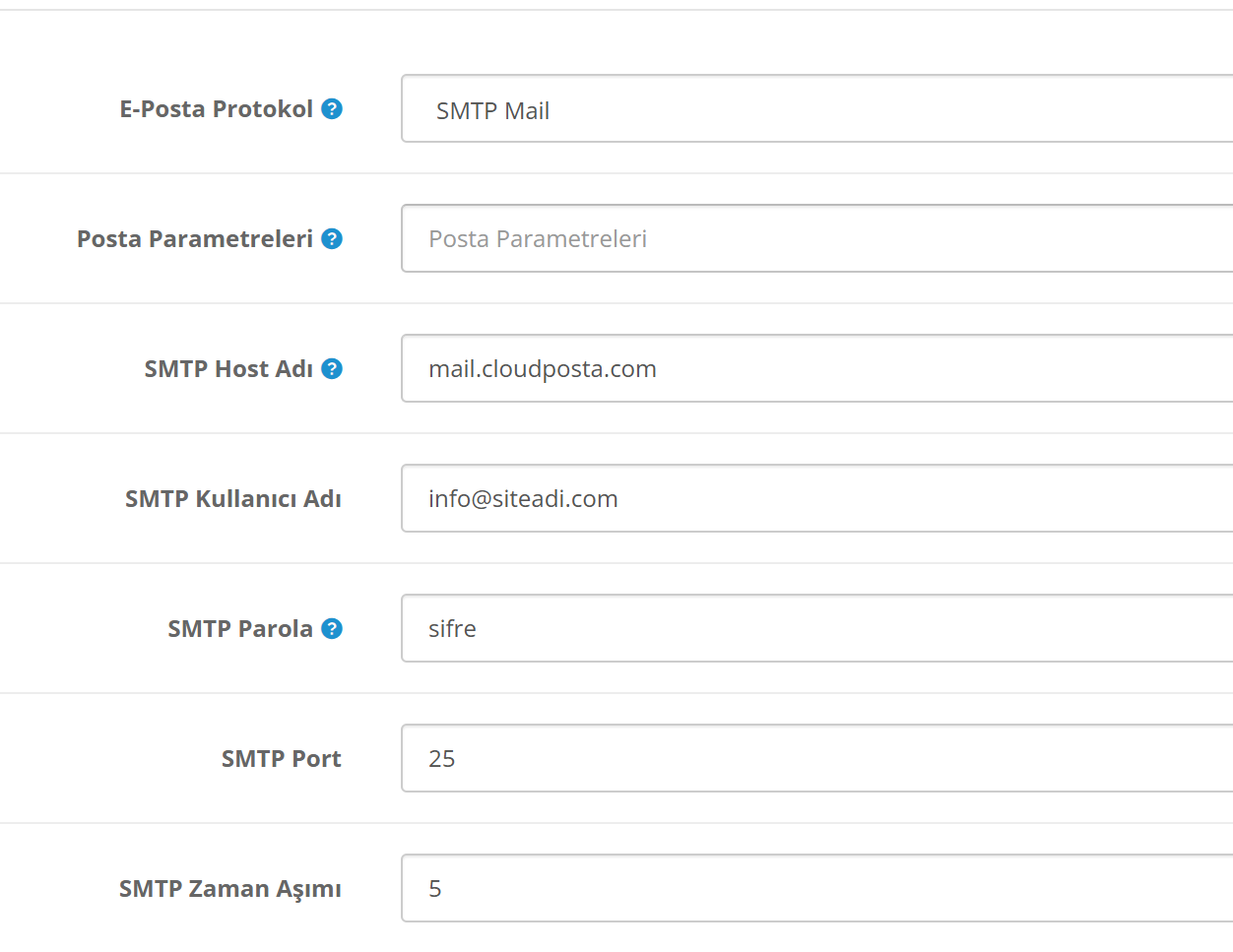
SMTP Host: mail.cloudposta.com · Port: 465 · SSL aktif · Kullanıcı adı: e-posta adresiniz.
WiseCP SMTP Ayarı
WiseCP panel yapılandırması
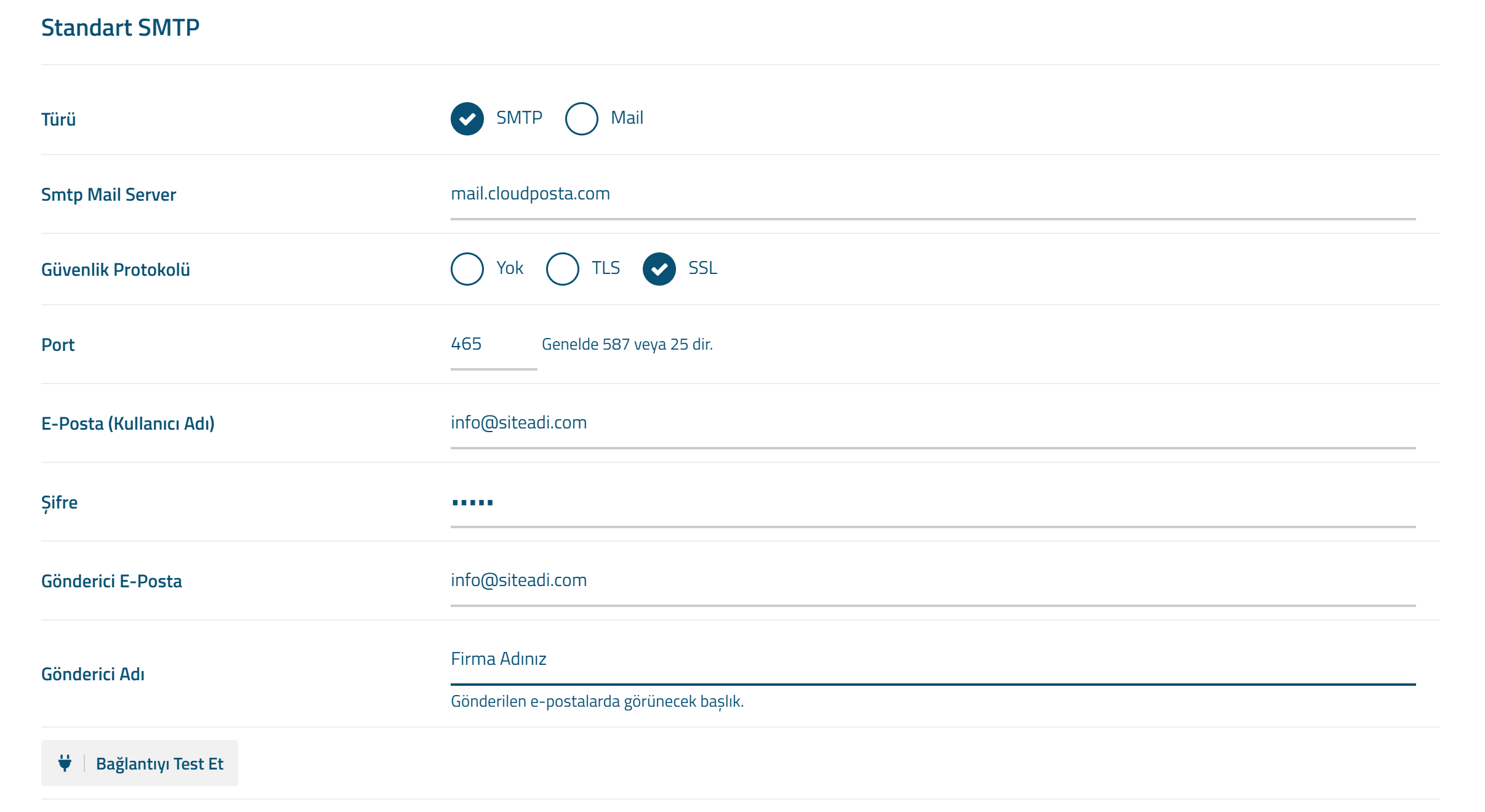
WiseCP'de SMTP: mail.cloudposta.com, Port 465, SSL seçin.

3 adımda kurumsal e-postanız hazır

Teknik bilgi gerekmez — aşağıdaki adımları izleyin, dakikalar içinde mail göndermeye başlayın.

01

Hesabınızı alın

Size tanımlanan kurumsal e-posta adresi ve şifrenizi kullanın. Yönetici panelinden yeni kullanıcı da ekleyebilirsiniz.

Yönetici Paneli
02

Ayarları yapın

Sunucu bilgilerini kopyalayın veya resimli kurulum rehberini takip edin. Gelen ve giden sunucu: mail.cloudposta.com

Sunucu Ayarları
03

Kullanmaya başlayın

Outlook, Android uygulaması, iPhone veya webmail ile her yerden mail gönderin ve alın.

Kurulum Rehberi

Hemen erişin

Webmail, mobil uygulama veya masaüstü istemci — size uygun olanı seçin.

Sık sorulan sorular

Kısa, net cevaplar.

Gelen ve giden sunucu farklı mı?
Hayır. Gelen ve giden sunucu aynı: mail.cloudposta.com.
Outlook'ta hangi kurulum seçilmeli?
Outlook'ta hesap eklerken "Manuel" veya "Gelişmiş kurulum" tercih edin.
Android uygulamasını nereden indirebilirim?
CloudPosta Android uygulamasını Google Play üzerinden ücretsiz indirebilirsiniz.
POP3 portu nedir?
POP3 kullanacaksanız gelen port 995 (SSL). SMTP için 465 (SSL).
Kopyalandı